
Bei Google gefunden werden
Deine Website ist technisch bereits sauber für Google gebaut. Damit du bei Suchen wie „Elektriker in deiner Stadt" auch wirklich gefunden wirst, kommen ein paar Schritte dazu, die du selbst in der Hand hast – alle kostenlos. Am meisten bringt dein Google-Unternehmensprofil: Wir gehen es hier Klick für Klick durch.
Warum das Google-Profil so wichtig ist
Dein kostenloses Google-Unternehmensprofil ist der Eintrag, der bei einer Suche rechts als Kasten und in der Google-Karte erscheint – oft noch vor der eigentlichen Website. Wer dich sucht, sieht sofort Telefon, Adresse, Öffnungszeiten, Bewertungen – und den Link zu deiner Website. Genau diesen Link tragen wir gleich ein.
1. Noch kein Profil? In 5 Minuten anlegen
Hast du bereits ein Google-Unternehmensprofil? Dann überspring diesen Schritt. Andernfalls ruf business.google.com auf und klick auf „Fortfahren".
- 1
Mit Google-Konto anmelden
Nutz das Konto, über das du das Profil künftig verwalten willst. - 2
Betrieb anlegen
Name, Kategorie (z. B. „Elektriker"), Adresse bzw. Einzugsgebiet, Telefon und Öffnungszeiten eingeben. - 3
Bestätigen (verifizieren)
Google prüft, ob der Betrieb wirklich dir gehört – heute meist per kurzem Video (Google führt dich durch), seltener per Postkarten-Code. Das kann ein paar Tage dauern; erst danach ist dein Profil öffentlich sichtbar.
2. Dein Profil bei Google öffnen
Hast du ein Profil, brauchst du kein Dashboard: Such bei Google einfach nach deinem Firmennamen – eingeloggt mit dem Konto, dem das Profil gehört.
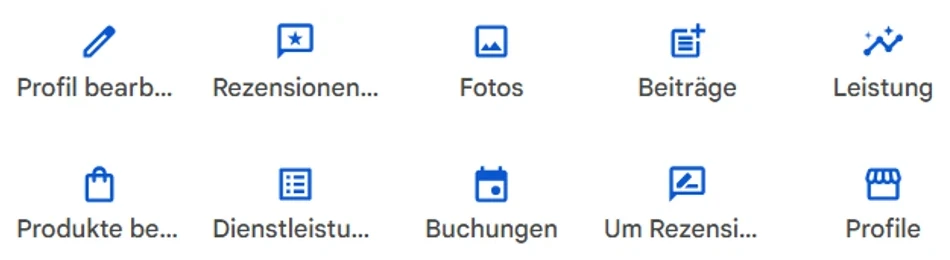
Oben erscheint dann deine Verwaltungsleiste „Mein Unternehmen bei Google" mit allen Buttons.
3. Auf „Profil bearbeiten" klicken
Über diese Leiste steuerst du alles. Für den nächsten Schritt klickst du ganz links auf „Profil bearbeiten".
4. Deine Website eintragen – der wichtigste Klick
Damit Google-Besucher von deinem Profil auf deine neue Seite kommen, trägst du ihre Adresse ein: Reiter „Kontakt" → Feld „Website" → Adresse eintragen → „Speichern".
Website
Geben Sie den Link zu Ihrer Website ein.
deinbetrieb.lokalino.de) – oder, falls du eine eigene Domain verbunden hast, diese (z. B. deinbetrieb.de). Beides findest du in deinem lokalino-Bereich.5. Profil vollständig & aktuell halten
Je vollständiger dein Profil, desto lieber zeigt Google es weit oben. Im selben Fenster „Unternehmensinformationen" klickst du dich einmal durch die Reiter und füllst alles aus:
- Kategorie & Beschreibung (Reiter „Info"): passende Hauptkategorie + 2–3 Sätze, was du anbietest.
- Öffnungszeiten: aktuell halten – auch an Feiertagen. Nichts ärgert Kunden mehr als falsche Zeiten.
Fotos hinzufügen lohnt sich besonders – sie werden erstaunlich oft angesehen. Den Foto-Bereich öffnest du über „Fotos" in der Verwaltungsleiste:
6. Bewertungen sammeln – der stärkste Vertrauensbeweis
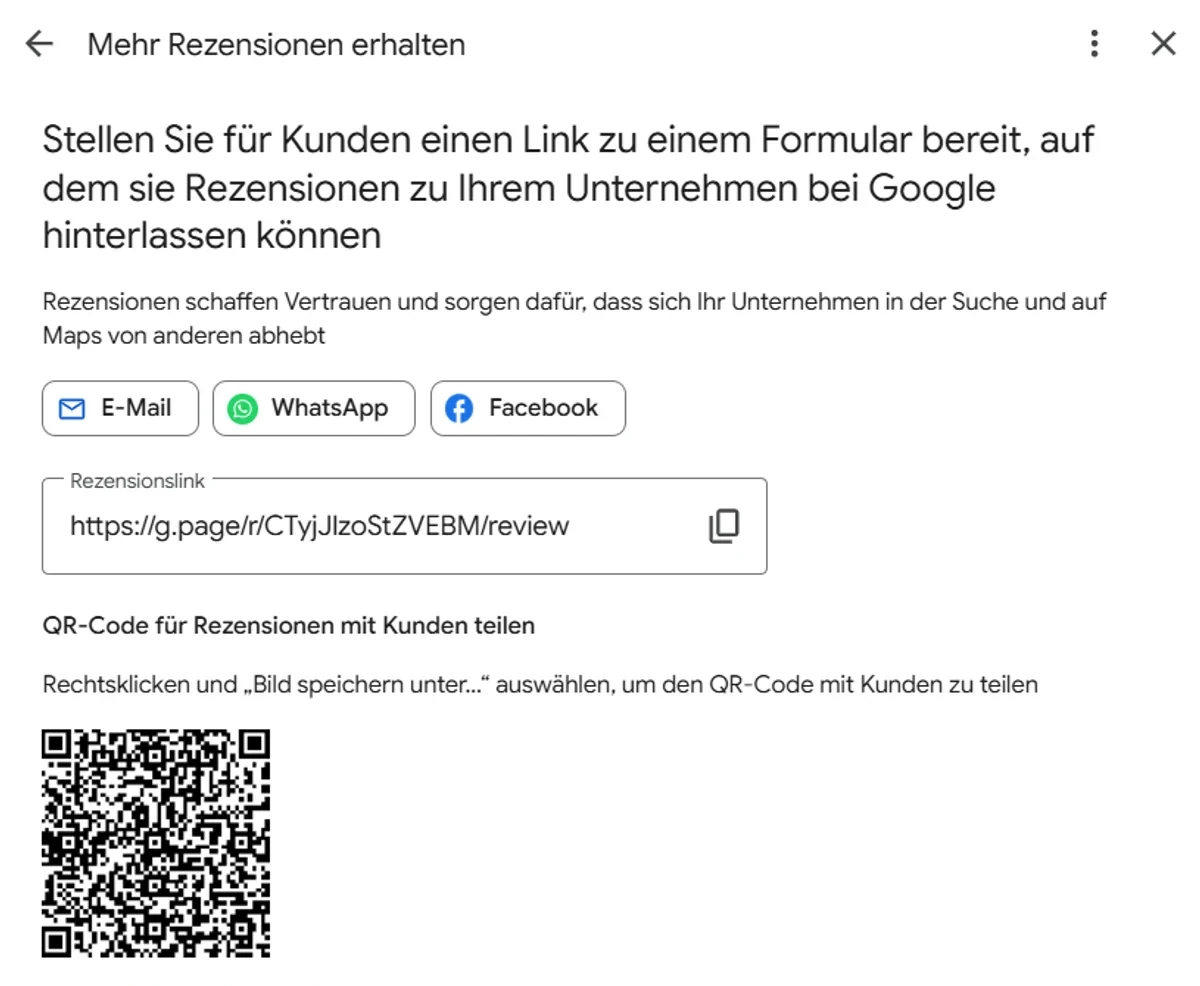
Nichts überzeugt neue Kunden so sehr wie echte Bewertungen – und Google zeigt Betriebe mit vielen guten Rezensionen weiter oben. Google gibt dir dafür einen fertigen Bewertungslink und einen QR-Code. Beides findest du über „Um Rezension bitten" in der Verwaltungsleiste:
Und danach? Zwei weitere kostenlose Hebel
Mit einem gepflegten Google-Profil hast du das Wichtigste erledigt. Danach bringen dir zwei weitere kostenlose Schritte zusätzliche Sichtbarkeit:
- In Branchenbücher eintragen (Das Örtliche, Gelbe Seiten & Co.) – So geht's →
- Lokale Empfehlungen einsammeln (Verlinkungen aus deiner Region) – So geht's →
Hat dir das geholfen, oder hakt es noch irgendwo?
Support kontaktieren